728x90
반응형
안녕하세요! 오늘은 구글 애드센스를 내 블로그(또는 사이트)에 연결하는 방법을 정리해드립니다.
애드센스는 승인만 받으면 끝이 아니라, 실제로 내 사이트랑 연결을 해줘야 광고가 노출돼요!
아래 단계만 따라해보세요.
1️⃣ 사전 작업 >
1) 애드센스 계정 로그인
- 👉 구글 애드센스 접속!
- 👉 승인 받은 구글 계정으로 로그인하세요.
2) 사이트 추가하기
- 애드센스 대시보드 왼쪽 메뉴에서 ‘사이트(Sites)’ 클릭!
- ‘사이트 추가(Add site)’ 버튼 클릭!
- 내 블로그나 사이트 URL을 입력하고 추가하기(Add).
결국 아래의 3가지를 만족시키면 됩니다!
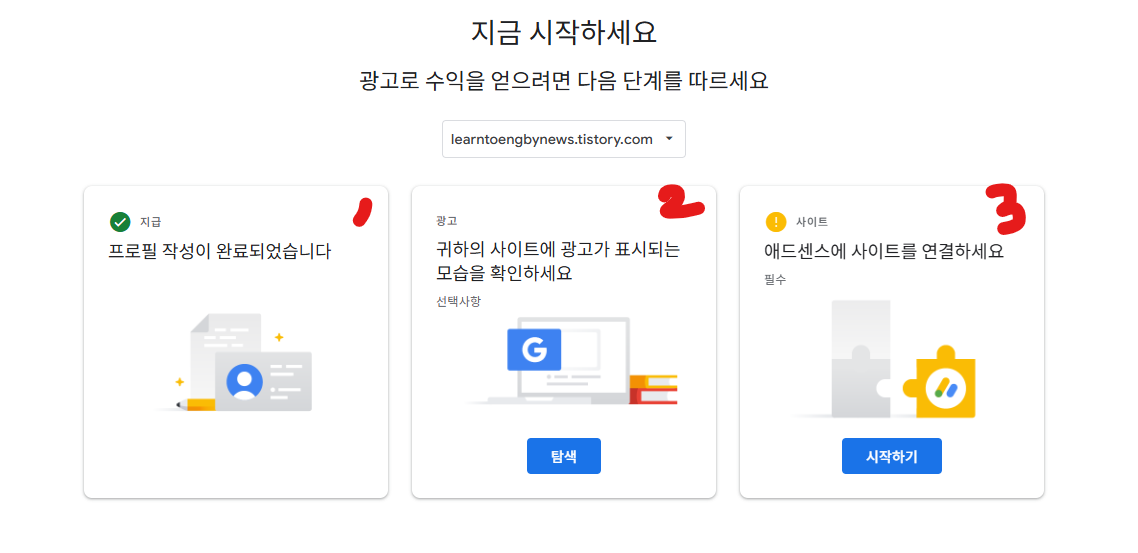
2️⃣ 광고 설정하기
1) 프로필 작성
지급에 대한 개인정보 및 주소지에 부분을 정확하게 적어주시면 됩니다.
이 코드를 내 사이트에 붙여야 합니다!
- 전체 코드 복사
- <script>...</script> 형태의 스니펫을 복사합니다.
2) 광고 설정하기
2-1) 코드 가져오기
2번의 '탐색'을 누르면 아래와 같은 화면이 나타납니다.
'코드 가져오기' 를 클릭하면 소스 코드가 나타나는데 그걸 copy 합니다.

2-2) 블로그에 코드 넣기
✅ 티스토리 기준으로 설명합니다.:
- 티스토리 관리자 → 스킨 편집으로 이동

2. HTML 편집 모드에서 <head> 태그 바로 아래에 복사한 코드를 붙여넣기

3. 저장 후 반영!

3️⃣ 애드센스에 사이트 연결하기
3-1) 티스토리에서 구글 애드센스 연결

3-2) 구글 애드센스에서 소유권 설정 확인

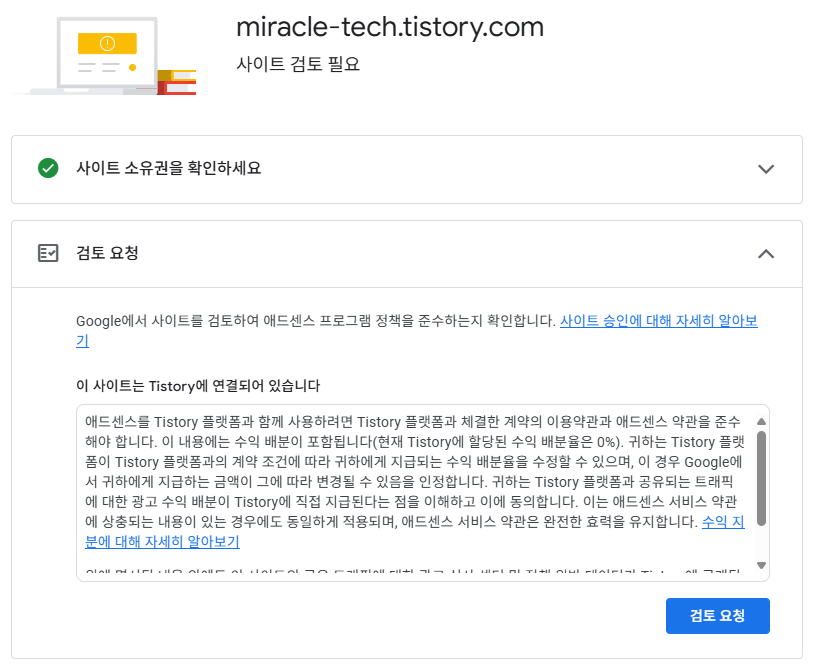
⏰ 코드 붙였는데 광고가 안 나올 때?
처음에는 광고가 바로 안 뜰 수 있어요!
- 승인 완료 → 코드 삽입 → 연결 확인 → 광고 게재 시작
이 순서라 약간의 시간이 걸립니다.
✔️ 코드를 중복으로 넣으면 오류 나니까 한 번만 붙여주세요!
✔️ 코드가 <head> 안에 있어야 인식이 잘 돼요.
✅ 연결 후 할 일
광고 단위(애드 유닛) 만들고, 원하는 위치에 광고를 배치하면 됩니다!
초보라면 자동 광고 설정으로 시작해보세요. 구글이 자동으로 광고 위치를 잡아줍니다.
📢 마무리
애드센스는 연결만 잘 해두면 자동으로 광고가 돌아가면서 수익이 들어옵니다!
처음엔 조금씩 들어오다가, 콘텐츠가 쌓이고 방문자가 늘면 수익도 쑥쑥 커져요.
포기하지 말고 천천히 연결하고, 꾸준히 글 올려보세요!
질문 있으면 댓글 남겨주세요! 🚀✨
728x90
반응형
'블로그 운영 팁' 카테고리의 다른 글
| Google 애널리틱스 등록방법 (7) | 2025.08.02 |
|---|---|
| 네이버 서치어드바이저 HTML 태그 날아갔을 때 확인방법 (1) | 2025.08.02 |
| 구글 서치 콘솔 메타태그 날아갔을 때 확인방법 (1) | 2025.08.02 |
| 구글 검색에 내 사이트가 잘 뜨는지 확인하는 법 (7) | 2025.07.23 |


